Mejorar rendimiento Firestorm Viewer
Second Life tiene un programa oficial para jugar llamado Second Life Viewer; dentro del juego, la gente comúnmente le llama VISOR. El Firestorm Viewer no es más que un visor alternativo al oficial, pero existiendo uno oficial, ¿por qué usar otro? Pues básicamente porque el visor oficial es mucho peor en todos los sentidos, tanto en uso como en rendimiento como en la interfaz.
Debemos elegir qué sistema operativo tenemos; si tenemos Windows, clic en los cuadritos de colores; si es Mac, tendremos que dar clic en la manzanita mordida.
Para descargar el Firestorm basta con dirigirse a su página oficial y, según el sistema operativo que tengamos, elegir, en consecuencia, según la arquitectura de nuestro ordenador, 32 o 64 bits.
Si no sabemos qué arquitectura tenemos, descargar el de 64; si se instala, tenemos 64; si no se instala, tenemos 32 bits y descargamos el otro.
Para descargar, siguiente enlace: Firestorm Viewer.
Luego seleccionamos el logo de Windows en la página.


Si nos dice que nuestro procesador no es soportado, tenemos que ir a la página y descargar la versión para procesadores legacy en el siguiente enlace: legacy CPU
Para instalar la app, hay que cerrar Second Life; si no, nos ocurrirá lo siguiente.

Una vez instalado, hay que loguearse en el juego poniendo usuario y contraseña.

Cuando estemos dentro del juego, pulsaremos en nuestro teclado las teclas Control + P y nos saldrán las preferencias; nos dirigiremos a Gráficos, que es la cuarta opción, y dejaremos la configuración como en la siguiente imagen.


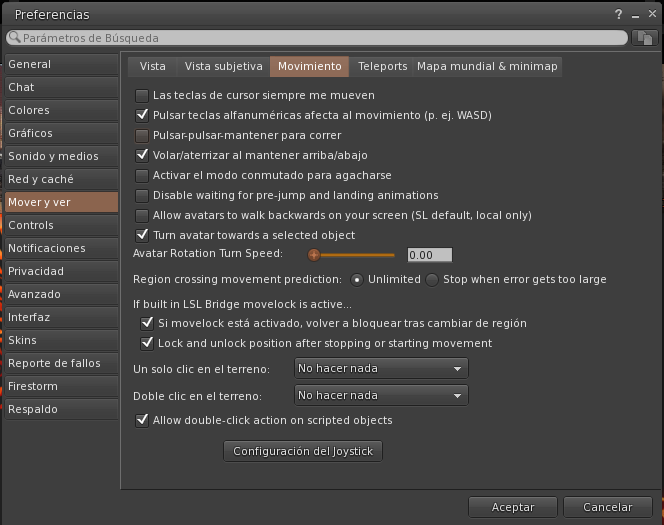
Ahora, dentro de las mismas preferencias, nos iremos a Mover y red; es la séptima opción del menú principal de las preferencias. Una vez allí, nos dirigiremos a la tercera pestaña, Movimiento, y marcaremos la segunda opción; esto nos permitirá movernos con WASD.


Comentarios
Publicar un comentario